



Você já imaginou perder todo o trabalho e dedicação investidos no seu site WordPress em um piscar de olhos? Um erro, um ataque hacker ou uma atualização malfeita podem transformar seu sonho digital em um pesadelo. A segurança do seu negócio online é inegociável.
Felizmente, existe uma solução eficaz e, acima de tudo, simples para evitar essa dor de cabeça. Neste guia, você aprenderá como fazer backup do site WordPress de forma descomplicada, garantindo a tranquilidade e a continuidade do seu projeto.
Por Que Fazer Backup do Seu Site WordPress é Crucial?
Você já imaginou acordar em um belo dia e descobrir que todo o seu trabalho duro simplesmente desapareceu da internet?
Para quem empreende no mundo digital, o site é o coração do negócio e perdê-lo pode significar um prejuízo financeiro enorme.
Infelizmente, muitos donos de sites só percebem a importância do backup quando já é tarde demais para recuperar os dados.
Existem diversos cenários onde as coisas podem dar errado, como um simples erro humano ao editar um arquivo importante.
Além disso, falhas no servidor da sua hospedagem são raras, mas acontecem e podem deixar você na mão sem nenhum aviso prévio.
Os ataques de hackers e as infecções por malwares também são ameaças constantes que buscam brechas em sites desprotegidos e vulneráveis.
Até mesmo uma atualização de plugin ou tema que parecia inofensiva pode causar um conflito e derrubar o seu site completamente.
Ter um backup atualizado é a sua garantia de continuidade, permitindo que você restaure tudo em poucos minutos com total segurança.
Pense no backup como um seguro de carro: você espera nunca precisar usar, mas fica muito tranquilo sabendo que ele existe.
Não deixe a segurança do seu patrimônio digital ao acaso; proteger suas informações é um passo fundamental para o seu sucesso online.
Entendendo os Tipos de Backup para WordPress
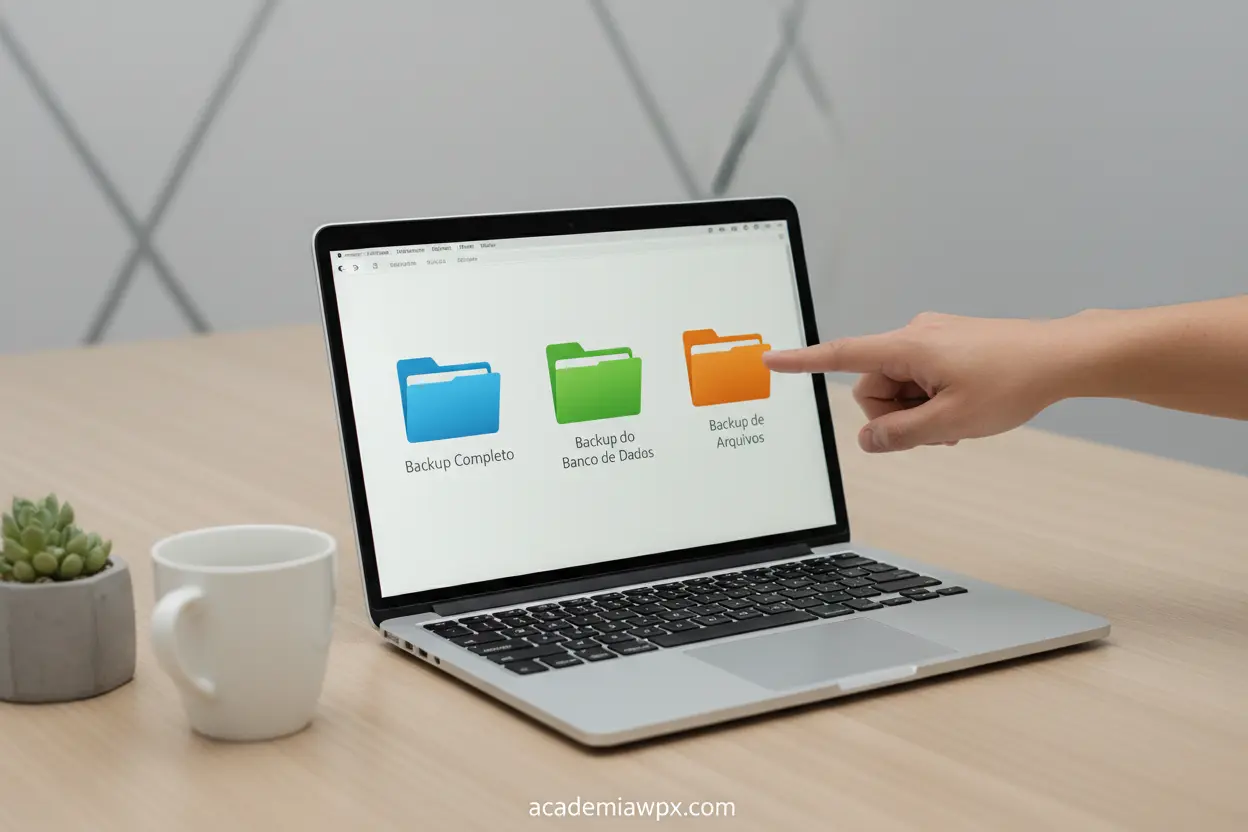
Antes de colocar a mão na massa, você precisa entender que um site WordPress é composto por duas partes essenciais.
A primeira parte são os arquivos, que incluem suas imagens, vídeos, temas e todos os plugins que você instalou no painel.
A segunda parte é o banco de dados, onde ficam guardados todos os seus textos, comentários, configurações e senhas de usuários.
Um backup completo é aquele que salva essas duas partes simultaneamente, garantindo que nada fique de fora na hora da restauração.
Essa é a opção mais segura e recomendada para quem deseja ter uma cópia fiel e funcional de todo o projeto digital.
Existem também os backups de banco de dados apenas, que são muito mais leves e rápidos de serem processados pelo servidor.
Eles são ideais para sites que publicam conteúdo com muita frequência, mas que não alteram o layout ou as mídias do site.
Por outro lado, o backup apenas de arquivos é útil quando você faz grandes mudanças estruturais ou de design no seu tema.
A vantagem de separar os tipos é a economia de espaço, mas a desvantagem é a complexidade extra na hora de restaurar.
Para a maioria de vocês, o foco deve ser always o backup completo para evitar qualquer dor de cabeça com arquivos esquecidos.
Como Fazer Backup do Site WordPress Manualmente
Fazer o backup de forma manual é uma excelente maneira de você ter controle total sobre cada arquivo do seu site.
Para começar, você precisará de um cliente FTP, como o FileZilla, para se conectar ao servidor e baixar todos os arquivos.
Basta localizar a pasta raiz (geralmente public_html), selecionar tudo e transferir para uma pasta segura no seu computador pessoal.
Esse processo pode demorar um pouco dependendo do tamanho do seu site e da velocidade da sua conexão com a internet.
A segunda etapa consiste em exportar o banco de dados através do phpMyAdmin, que está disponível no painel da sua hospedagem.
Dentro do phpMyAdmin, você seleciona a tabela do seu site e clica na opção “Exportar” para gerar um arquivo no formato .sql.
Uma das grandes vantagens desse método é que você não precisa instalar nenhum plugin adicional no seu WordPress para isso.
Isso mantém o seu site mais leve e evita possíveis conflitos que alguns plugins de segurança podem acabar gerando no sistema.
No entanto, a desvantagem é a complexidade para quem é iniciante e o tempo gasto para realizar o processo periodicamente e manualmente.
Se você gosta de entender como as coisas funcionam “por baixo do capô”, o método manual é um aprendizado valioso e técnico.
Plugins de Backup WordPress: Sua Solução Simples
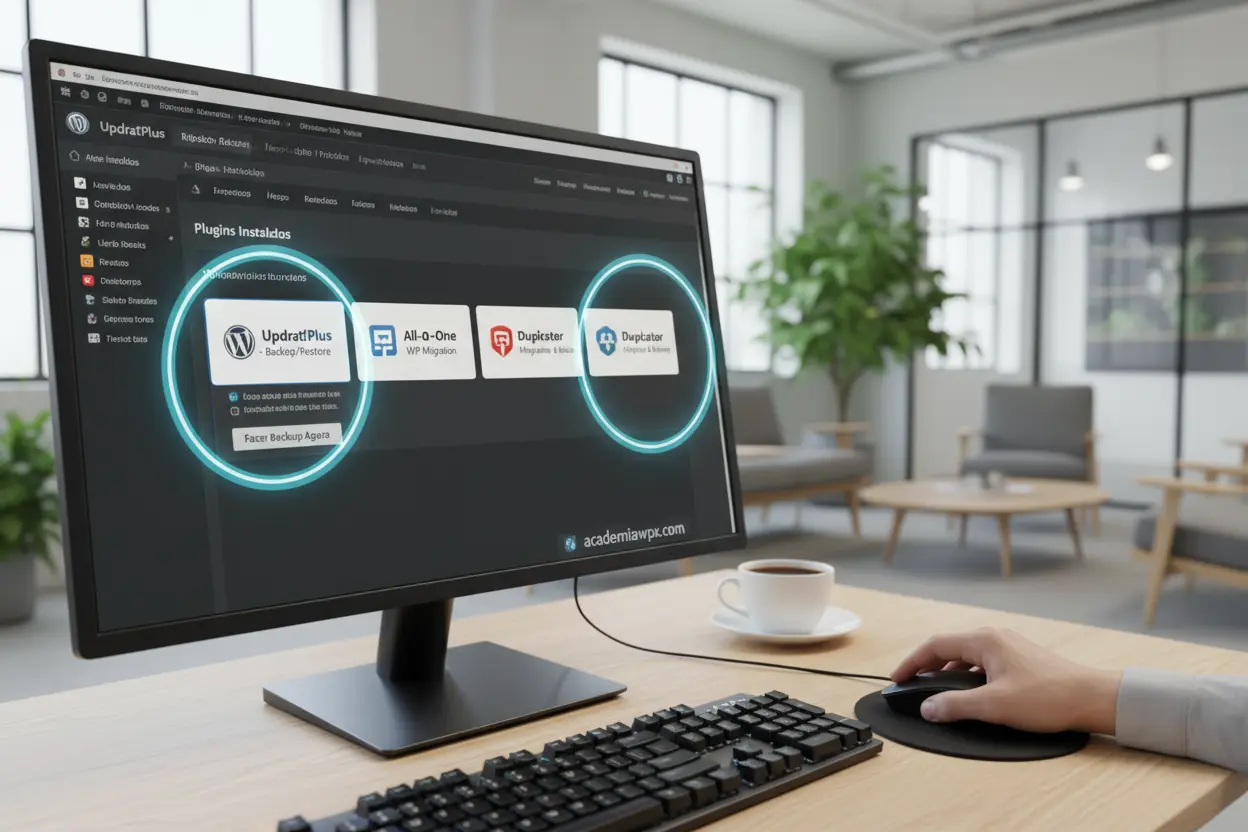
Se você busca praticidade e rapidez, utilizar plugins é, sem dúvida, a melhor escolha para o seu dia a dia profissional.
Existem diversas opções no mercado que facilitam a vida do empreendedor, permitindo criar cópias com apenas um único clique no mouse.
Abaixo, preparei uma tabela comparativa com os principais plugins para ajudar você a decidir qual deles melhor atende sua necessidade:
| Plugin | Facilidade | Versão Gratuita | Diferencial Principal |
|---|---|---|---|
| UpdraftPlus | Alta | Excelente | Envia direto para nuvem (Drive/Dropbox). |
| All-in-One WP Migration | Média | Limitada | Ideal para mover sites entre servidores. |
| Duplicator | Avançada | Boa | Cria pacotes de instalação completos. |
O UpdraftPlus é o queridinho da comunidade por ser extremamente intuitivo e permitir agendamentos automáticos de forma muito simples e rápida.
Já o All-in-One WP Migration é perfeito se você precisa apenas baixar um arquivo único e “arrastar” para outro site WordPress.
O Duplicator exige um pouco mais de conhecimento técnico, mas é uma ferramenta poderosa para criar “clones” perfeitos de projetos inteiros.
Muitos desses plugins possuem versões pagas que oferecem suporte técnico e recursos de segurança avançada para sites corporativos e maiores.
Independentemente da sua escolha, o importante é ter uma ferramenta que você confie e que funcione corretamente quando você mais precisar. Para reforçar a proteção do seu projeto, veja como escolher o melhor plugin de segurança.
Configurando Backups Automáticos para Tranquilidade
A maior falha de segurança que você pode cometer é esquecer de fazer o backup justamente no dia em que o site apresenta erro.
A automação é a chave para garantir que você tenha paz de espírito enquanto foca em crescer o seu negócio digital.
Configurar backups programados permite que o sistema trabalhe para você, criando cópias em intervalos de tempo totalmente definidos por você.
Se você atualiza seu blog diariamente, o ideal é configurar um backup diário para não perder nenhum artigo novo ou comentário.
Para sites institucionais que mudam pouco, um backup semanal costuma ser mais do que suficiente para garantir a segurança dos dados.
Muitas empresas de hospedagem de qualidade já oferecem ferramentas de backup automático diretamente no painel de controle do servidor.
Verifique se a sua hospedagem possui essa função ativa e qual é a frequência de retenção que eles oferecem para o seu plano.
Caso prefira usar plugins, como o UpdraftPlus, você pode definir o horário exato em que o backup deve ser executado automaticamente.
Isso evita que o processo de backup consuma recursos do servidor durante os horários de pico de tráfego dos seus visitantes.
Automatizar essa tarefa é remover uma preocupação da sua lista e garantir que seu site esteja sempre protegido contra imprevistos. Além disso, mantenha seu site relevante com uma boa Otimização WordPress SEO.
Onde Armazenar Seus Backups com Segurança?
Guardar o seu backup dentro do mesmo servidor onde o seu site está hospedado é um erro extremamente perigoso de se cometer.
Se o servidor sofrer uma falha física ou for invadido, você perderá o site e a cópia de segurança ao mesmo tempo.
Para evitar esse risco, você deve seguir a famosa regra 3-2-1 de backup, que é o padrão ouro na tecnologia.
Tenha pelo menos 3 cópias dos seus dados, em 2 formatos diferentes, com 1 cópia armazenada obrigatoriamente fora do seu servidor.
O armazenamento em nuvem é a solução mais prática, utilizando serviços populares como Google Drive, Dropbox ou OneDrive.
Para quem possui sites maiores e mais robustos, o Amazon S3 e o Google Cloud Storage oferecem uma segurança de nível empresarial.
Você também pode optar por baixar uma cópia para um HD Externo ou computador local, criando uma camada física de proteção extra.
Manter seus backups em locais diferentes garante que, se um serviço falhar, você terá outras opções para recuperar seu trabalho.
Lembre-se: um backup só é realmente seguro se ele estiver acessível e longe do ponto de falha original do seu site.
Distribua suas cópias de forma estratégica e você nunca mais terá medo de perder seus arquivos digitais por erros técnicos.
Restaurando Seu Site WordPress de um Backup
Ter o backup guardado é importante, mas saber como restaurar o site de forma rápida é o que realmente salva o seu negócio.
Se você utilizou um plugin para fazer a cópia, o processo de restauração costuma ser tão simples quanto o de clicar em um botão.
No caso do UpdraftPlus, você acessa a aba “Backups Existentes”, seleciona a data desejada e clica em “Restaurar” para iniciar.
O sistema cuidará de substituir os arquivos atuais e o banco de dados pelas versões salvas, deixando o site como era antes.
Se a restauração for manual, você precisará reenviar os arquivos via FTP e importar o banco de dados pelo phpMyAdmin manualmente.
Esse processo manual exige atenção redobrada para não sobrescrever pastas erradas ou causar erros de conexão com o banco.
Um ponto crítico que muitos ignoram é a necessidade de testar o processo de restauração antes que uma emergência real aconteça.
Crie um ambiente de testes ou use um subdomínio para praticar a restauração e garantir que seus arquivos não estejam corrompidos.
Saber exatamente o que fazer em um momento de crise reduz o estresse e permite que seu site volte ao ar rapidamente.
A confiança vem da prática, então tire um tempo para dominar a ferramenta de restauração que você escolheu para o seu projeto.
Dicas Essenciais para Manter Seus Backups Eficazes
Para garantir que sua estratégia de backup seja realmente eficiente, você precisa seguir algumas boas práticas do mercado digital.
A primeira dica é sempre verificar a integridade dos arquivos gerados, garantindo que o arquivo não esteja vazio ou incompleto.
Mantenha sempre pelo menos as três últimas versões do backup, pois a cópia mais recente pode ter salvo um erro sem você perceber.
Outra recomendação importante é realizar um backup manual sempre que você for instalar um novo plugin ou atualizar o WordPress.
Isso cria um “ponto de restauração” imediato, facilitando a volta se algo quebrar durante o processo de atualização do sistema.
Monitore o espaço de armazenamento onde os backups são salvos para evitar que ele fique cheio e interrompa as novas cópias.
Se você lida com dados sensíveis de clientes, certifique-se de que seus backups estejam criptografados para evitar vazamentos de informações.
Crie uma rotina de checagem mensal para garantir que todos os agendamentos automáticos continuam funcionando como deveriam.
Seguindo esses passos simples, você constrói uma barreira de proteção sólida ao redor do seu negócio online e evita surpresas desagradáveis.
A prevenção sempre será o melhor caminho para quem deseja manter um site profissional, seguro e sempre disponível para os usuários. Aproveite para descobrir quais são os Melhores Plugins WordPress disponíveis no mercado.
AutoBlog WPX-N8N – Domine a Automação de Conteúdo para Blogs WordPress com N8N e IA do Zero
Você acabou de ver como a automação pode salvar seu tempo e seu site com backups. Imagine aplicar essa mesma inteligência para nunca mais se preocupar em criar conteúdo, focando apenas no crescimento do seu negócio.
Sua Segurança Digital Começa Agora!
Proteger seu site WordPress não é apenas uma tarefa técnica, é um investimento na longevidade e no sucesso do seu negócio digital. Com as estratégias e ferramentas certas, você tem o poder de garantir que seu trabalho árduo esteja sempre seguro.
Agora que você sabe como fazer backup do site WordPress de forma simples, não adie mais essa etapa crucial! Compartilhe suas experiências ou dúvidas nos comentários abaixo e ajude outros empreendedores a protegerem seus projetos.
FAQ – Dúvidas Comuns Sobre Como Fazer Backup do Site WordPress
Preparamos esta seção para esclarecer rapidamente as dúvidas que restaram e garantir que você proteja seu projeto digital agora mesmo.
1. Com que frequência você deve fazer o backup do seu site?
A frequência depende do ritmo das suas postagens e alterações; para sites com atualizações constantes, o ideal é o backup diário. Se você posta raramente, um backup semanal ou quinzenal já garante uma boa camada de proteção.
2. Es possível aprender como fazer backup do site wordpress de forma simples e gratuita?
Com certeza, pois existem plugins excelentes como o UpdraftPlus que oferecem todas as ferramentas necessárias na versão gratuita. Você consegue automatizar o envio dos arquivos para o Google Drive sem gastar um centavo.
3. Posso armazenar meus backups no próprio servidor da minha hospedagem?
Não recomendamos essa prática, pois se o servidor sofrer uma falha crítica, você perderá o site e o backup juntos. O ideal é seguir a regra 3-2-1 e sempre manter uma cópia em um serviço de nuvem externo ou em seu computador.
4. O que é mais seguro: backup por plugin ou backup manual via FTP?
Ambos são seguros, mas o uso de plugins é a melhor forma de fazer backup do site wordpress de forma simples e evitar erros humanos. O backup manual é mais indicado para usuários avançados que desejam controle total sobre cada arquivo e tabela do banco de dados.
5. O backup também salva os e-mails da minha conta de hospedagem?
Geralmente, os plugins de WordPress salvam apenas os arquivos do site e o banco de dados, não incluindo e-mails. Para garantir a segurança das suas mensagens, você deve verificar se a sua empresa de hospedagem oferece o backup completo do painel de controle (cPanel).