



Você já se perguntou como alguns sites WordPress conseguem ter um visual tão único e profissional, mesmo usando temas comuns? A resposta muitas vezes está no poder do CSS. É ele quem dá vida e personalidade ao design, permitindo que você vá além do básico e crie algo verdadeiramente seu.
Dominar algumas dicas básicas de CSS é um passo crucial para qualquer empreendedor ou desenvolvedor que deseja se destacar no mundo digital. Prepare-se para aprender a customizar seu site e deixá-lo com a sua cara, sem precisar de códigos complexos!
O Que é CSS e Por Que Ele é Essencial no WordPress
Se você está construindo ou expandindo seu negócio digital, o WordPress é a sua fundação. Mas apenas ter a estrutura não basta.
Pense no HTML como o esqueleto do seu site: ele define o conteúdo, a ordem e os elementos.
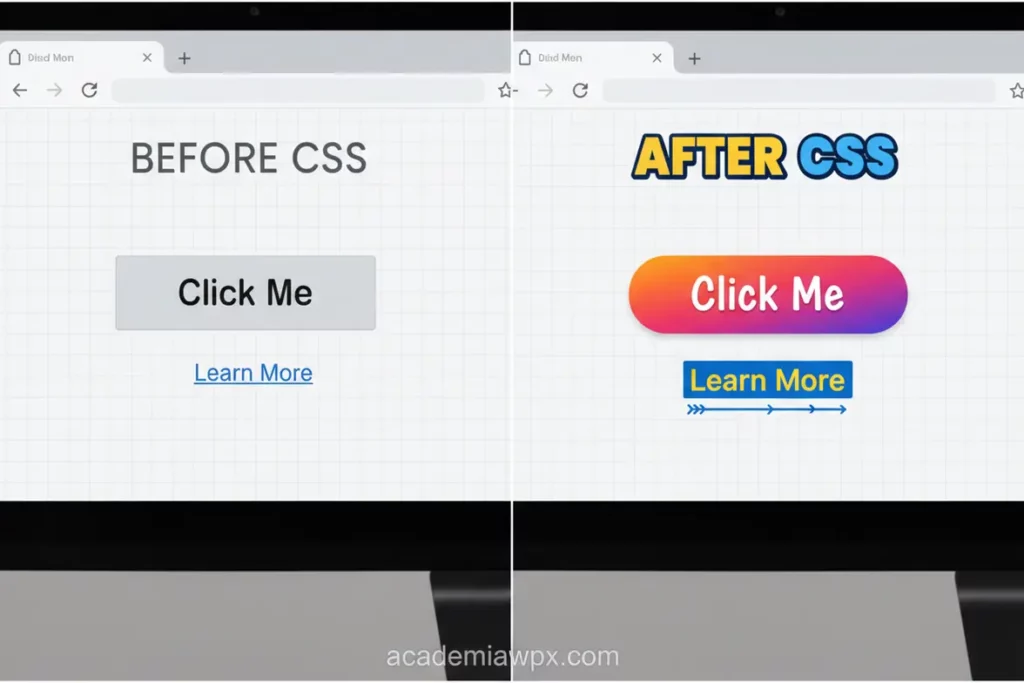
O CSS, ou Cascading Style Sheets, é a pele, a roupa e a maquiagem. Ele é responsável por toda a apresentação visual do seu projeto.
Sem o CSS, seu site seria apenas um monte de texto preto e links azuis desorganizados.
É o CSS que dita as cores, as fontes, o espaçamento, o posicionamento dos blocos e a forma como o design geral interage com o usuário.
No ecossistema WordPress, o CSS é a chave para a personalização total.
Se você usa um tema pronto, por mais bonito que ele seja, sempre haverá detalhes que você desejará ajustar para que ele reflita a sua marca.
O CSS permite que você pegue esse tema e o molde exatamente à sua visão, garantindo que seu site seja único e profissional.
Além da estética, o controle oferecido pelo CSS é vital para a experiência do usuário (UX).
Você pode garantir que os botões de chamada para ação (CTAs) sejam visíveis, que o texto seja legível em qualquer dispositivo e que a navegação seja intuitiva.
Dominar as dicas básicas de CSS não significa que você precisa ser um desenvolvedor full-stack. Significa que você terá o poder de fazer ajustes rápidos e impactantes.
Isso economiza tempo e dinheiro, pois você não precisará depender de um profissional para cada pequena alteração de design. Você assume o controle total do seu negócio online.
O CSS trabalha em harmonia com o HTML (estrutura) e o JavaScript (interatividade). Juntos, eles formam a trindade que constrói a web moderna.
Para nós, usuários do WordPress, entender essa linguagem é o que separa um site genérico de uma máquina de conversão visualmente atraente.
Primeiros Passos com CSS no WordPress Como Começar
Antes de começar a escrever seu primeiro bloco de código CSS, você precisa saber onde colocá-lo. Este é um passo crucial para garantir que suas alterações sejam permanentes e seguras.

Existem três locais principais para inserir CSS customizado no seu site WordPress, e cada um tem suas vantagens e desvantagens.
A escolha do local dependerá da extensão e da finalidade das suas alterações.
1. O Personalizador do WordPress
Este é o método mais rápido e fácil para ajustes rápidos e testes.
Vá em Aparência > Personalizar e procure pela seção “CSS Adicional” ou “CSS Customizado”.
Qualquer código que você insira aqui será aplicado globalmente e terá prioridade sobre o CSS padrão do tema.
É excelente para pequenas correções, como mudar a cor de um link ou ajustar o tamanho de uma fonte específica.
No entanto, se você planeja escrever centenas de linhas de código, esta área pode ficar confusa e difícil de gerenciar.
2. Usando um Tema Filho (Child Theme)
Se você leva a personalização a sério, o tema filho é o caminho profissional.
Um tema filho herda todas as funcionalidades e estilos do seu tema principal (o tema pai), mas permite que você adicione seus próprios arquivos de estilo (style.css) e funções.
A grande vantagem é a segurança: quando o tema pai recebe uma atualização, suas alterações no tema filho permanecem intactas.
Para empreendedores que buscam longevidade e estabilidade, utilizar um Child Theme é inegociável.
3. Plugins de CSS Customizado
Existem plugins dedicados, como o Simple Custom CSS, que oferecem uma interface mais robusta e organizada para gerenciar seu código.
Alguns permitem até mesmo que você escreva CSS específico para páginas ou posts individuais.
É uma ótima opção intermediária se você não se sente confortável criando um tema filho, mas precisa de mais organização do que o Personalizador oferece.
Nossa recomendação: Comece no Personalizador para testar as dicas básicas de CSS. Assim que você precisar de mudanças mais estruturais ou permanentes, migre o código para um tema filho.
Seletores CSS Essenciais Para Iniciantes
Para aplicar qualquer estilo, você precisa primeiro dizer ao navegador qual elemento do seu site você quer modificar. É aí que entram os Seletores CSS.
Dominar os seletores básicos é como aprender a chamar os elementos pelo nome.
Existem muitos tipos de seletores, mas para começar a turbinar seu site WordPress, você só precisa focar em três categorias principais:
1. Seletores de Tipo (Tag)
O seletor de tipo é o mais simples. Ele seleciona todas as instâncias de uma determinada tag HTML.
Se você selecionar p, por exemplo, estará aplicando o estilo a todos os parágrafos do seu site.
Se você quiser que todos os títulos de nível 2 (h2) sejam vermelhos, o código é direto:
h2 {
    color: red;
}
Este é útil para definições de estilo globais, como garantir que todos os links (a) tenham uma cor específica.
2. Seletores de Classe (.class)
As classes são, de longe, os seletores mais usados e flexíveis no desenvolvimento WordPress.
Uma classe pode ser atribuída a múltiplos elementos, permitindo que você estilize um grupo de itens de forma consistente.
No WordPress, muitos blocos e elementos de temas já vêm com classes pré-definidas (como .button ou .nav-menu).
Para selecionar uma classe, você usa um ponto final (.) seguido pelo nome da classe.
Se o seu tema usa a classe .main-button para os botões primários, você pode estilizá-los assim:
.main-button {
    background-color: blue;
    border-radius: 5px;
}
A vantagem da classe é que você pode ter vários botões no seu site, mas apenas aqueles com a classe específica receberão esse estilo.
3. Seletores de ID (#id)
O seletor de ID é o mais específico e poderoso. Ele seleciona apenas um elemento único, identificado por seu atributo id.
O padrão da web é usar um ID apenas uma vez por página.
No WordPress, IDs são frequentemente usados para elementos estruturais principais, como #site-title, #header, ou #footer.
Você seleciona um ID usando o símbolo de cerquilha (#).
#site-title {
    font-size: 3em; /* 3 vezes o tamanho base */
}
Entendendo a Especificidade
A especificidade é a regra que define qual estilo será aplicado quando há conflito de regras.
Os IDs são mais específicos que as Classes, e as Classes são mais específicas que os Tipos (Tags).
Se você aplicar um estilo a um parágrafo usando a tag p, mas depois aplicar um estilo diferente usando uma classe (.paragrafo-especial) no mesmo parágrafo, a regra da classe prevalecerá.
Começar com classes é a forma mais segura de garantir que suas dicas básicas de CSS funcionem sem quebrar o design de outras áreas do site.
Dicas Básicas de CSS Para Estilizar Elementos Chave
Agora que você sabe onde colocar o código e como selecionar os elementos, vamos às 7 Dicas Básicas de CSS práticas para dar um upgrade visual imediato no seu site WordPress.
Essas propriedades são simples de implementar, mas têm um impacto visual enorme na percepção profissional do seu site.
Dica 1: Cores de Fundo e Texto (Color & Background-Color)
O uso estratégico de cores é fundamental para a identidade da sua marca.
Você precisa de contraste suficiente para garantir a legibilidade. Use color para o texto e background-color para o fundo do elemento.
Exemplo Prático (Botão de Destaque):
.cta-button {
    background-color: #ff5733; /* Cor vibrante para o fundo */
    color: #ffffff; /* Texto branco para alto contraste */
}
Dica 2: Tipografia Impactante (Font-Family e Font-Size)
A escolha da fonte (font-family) e do tamanho (font-size) afeta diretamente a leitura e o tom do seu conteúdo.
Use font-family para definir a fonte (sempre inclua uma fallback genérica como sans-serif).
Use font-size para ajustar o tamanho, utilizando unidades relativas como em ou rem para melhor responsividade.
Exemplo Prático (Título do Blog):
.blog-title {
    font-family: "Roboto", Arial, sans-serif;
    font-size: 2.5rem;
    font-weight: 700; /* Negrito para destaque */
}
Dica 3: Espaçamento Interno (Padding)
O padding define o espaço entre o conteúdo de um elemento e sua borda.
Ele é essencial para dar “respiro” a botões, caixas de texto e seções, evitando que o conteúdo pareça apertado.
Um bom padding melhora drasticamente a legibilidade visual.
Exemplo Prático (Botão com Padding):
.cta-button {
    padding: 10px 20px 10px 20px; /* Topo, Direita, Baixo, Esquerda */
    /* Ou de forma abreviada: padding: 10px 20px; (vertical e horizontal) */
}
Dica 4: Espaçamento Externo (Margin)
A margin define o espaço entre um elemento e os elementos vizinhos.
É usada para separar blocos, garantir que o rodapé não fique colado ao conteúdo principal, ou centralizar elementos.
Exemplo Prático (Separando Seções):
.section-wrapper {
    margin-bottom: 40px; /* Espaço abaixo da seção */
}
Dica 5: Arredondamento de Bordas (Border-Radius)
Bordas arredondadas são um toque moderno que suaviza a aparência de caixas e botões.
O border-radius é a propriedade que faz esse trabalho de forma elegante.
Exemplo Prático (Botão Arredondado):
.cta-button {
    border-radius: 8px; /* Cantos levemente arredondados */
}
Dica 6: Efeitos de Transição (Transition)
Para criar uma experiência mais fluida, adicione transições quando o usuário interage com um elemento, como passar o mouse sobre um botão (hover).
Isso evita mudanças bruscas e torna o site mais polido.
Exemplo Prático (Transição de Cor):
.cta-button {
    transition: background-color 0.3s ease; /* Transição suave de 0.3 segundos */
}
.cta-button:hover {
    background-color: #e04a29; /* Nova cor ao passar o mouse */
}
Dica 7: Responsividade Básica com Flexbox
Embora o CSS moderno tenha o Grid e o Flexbox, você pode usar o display: flex; em um contêiner pai para organizar itens internos de forma eficiente.
Isso é fundamental para garantir que seus elementos se ajustem bem em dispositivos móveis.
Exemplo Prático (Alinhamento Horizontal):
.menu-container {
    display: flex;
    justify-content: space-between; /* Distribui o espaço entre os itens */
}
Ao aplicar essas dicas básicas de CSS, você transforma elementos genéricos do seu tema em componentes de marca que realmente comunicam o valor do seu negócio.
Ferramentas e Recursos Para Aprender Mais CSS
Ninguém aprende CSS apenas lendo teoria. A verdadeira maestria vem da prática e da experimentação.
Felizmente, a comunidade de desenvolvimento web oferece ferramentas poderosas e recursos gratuitos que aceleram drasticamente sua curva de aprendizado.
A ferramenta mais importante que você já tem é o Inspetor de Elementos do seu navegador.
O Poder do Inspetor de Elementos
Seja no Chrome, Firefox ou Edge, o Inspetor de Elementos (geralmente acessível clicando com o botão direito e selecionando Inspecionar) é seu laboratório de CSS.
Ele permite que você teste alterações de CSS em tempo real diretamente no seu site, sem alterar o código real.
Você pode descobrir quais classes ou IDs estão sendo usadas por um elemento específico do seu tema WordPress.
Use-o para:
- Identificar Seletores: Clique em um elemento para ver as classes e IDs a ele associadas.
- Testar Estilos: Adicione ou modifique propriedades CSS na aba “Estilos” e veja o resultado imediatamente.
- Debugar: Entenda por que um estilo não está sendo aplicado (geralmente devido à baixa especificidade).
Recursos Online Essenciais
Quando você precisar entender uma propriedade específica ou buscar a sintaxe correta, recorra a fontes de documentação confiáveis.
1. MDN Web Docs (Mozilla Developer Network):
A documentação do MDN é considerada a bíblia do desenvolvimento web. É detalhada, precisa e sempre atualizada.
Se você está confuso sobre como funciona a propriedade display, o MDN terá a explicação mais completa.
2. W3Schools:
O W3Schools é excelente para tutoriais rápidos e exemplos práticos.
É ideal para iniciantes que precisam de um guia passo a passo para entender as propriedades CSS mais comuns.
3. Cursos e Plataformas Interativas:
Plataformas como Codecademy ou FreeCodeCamp oferecem cursos interativos onde você pode escrever código e ver o resultado na hora.
Investir algumas horas nesses cursos pode solidificar seu conhecimento das dicas básicas de CSS e avançar para tópicos mais complexos.
Plugins Auxiliares no WordPress
Para facilitar a gestão do seu CSS customizado, considere plugins que oferecem recursos adicionais de edição e organização.
Muitos construtores de página (Page Builders) como Elementor ou Divi também possuem áreas dedicadas para CSS customizado de módulos específicos, facilitando o CSS localizado.
Lembre-se: pratique, pratique e pratique. Pegue um elemento do seu site que você odeia e tente transformá-lo usando apenas as dicas básicas de CSS que aprendeu.
Evitando Erros Comuns ao Usar CSS no WordPress
Ao mergulhar na personalização do seu site, é natural que você cometa alguns erros. A diferença entre um amador e um profissional é saber identificar e corrigir esses erros rapidamente.
Aqui estão os erros mais comuns que os usuários de WordPress cometem ao aplicar dicas básicas de CSS.
1. Falta de Especificidade (Ou Especificidade Demais)
Um erro frequente é escrever um CSS que não tem especificidade suficiente, fazendo com que o código seja ignorado pelo navegador.
Se você tentar mudar a cor de um botão usando apenas o seletor de tag a, mas o tema já definiu uma classe para esse botão, a regra do tema prevalecerá.
A solução: Use o Inspetor de Elementos para descobrir a classe exata ou a combinação de seletores que o tema está usando, e use um seletor mais específico (como uma classe ou um ID) no seu código customizado.
Por outro lado, usar especificidade em excesso torna seu código difícil de manter.
Se você usa muitas classes aninhadas, qualquer pequena mudança na estrutura do HTML pode quebrar seu estilo.
2. O Uso Excessivo de !important
O modificador !important é uma ferramenta poderosa, mas deve ser usada com extrema moderação.
Ele força um estilo a ser aplicado, ignorando todas as regras de especificidade anteriores.
Se você se pegar usando !important constantemente, isso é um sinal de alerta. Significa que você está lutando contra a especificidade do seu tema, em vez de entendê-la.
A solução: Tente primeiro aumentar a especificidade do seu seletor (usando um ID ou uma classe mais específica). Guarde o !important apenas para situações raras e emergenciais.
3. Não Usar um Tema Filho (Child Theme)
Este é o erro mais caro para um empreendedor digital. Se você altera os arquivos CSS diretamente no seu tema principal, todas as suas alterações serão perdidas na próxima atualização do tema.
Reiterando: Sempre use um Tema Filho ou a área de “CSS Adicional” do Personalizador para garantir que seu trabalho seja preservado.
4. Não Testar a Responsividade
Você pode ter deixado seu site lindo no desktop, mas se ele estiver quebrado no celular, você está perdendo clientes.
Muitos usuários de WordPress esquecem de verificar como suas novas regras CSS se comportam em telas menores.
A solução: Use as Media Queries (um tópico mais avançado, mas essencial) para aplicar estilos diferentes dependendo do tamanho da tela.
E, claro, utilize a visualização responsiva do Inspetor de Elementos para simular diferentes dispositivos.
5. Sintaxe Incorreta
Um simples ponto e vírgula (:) faltando ou uma chave ({}) não fechada pode fazer com que todo o seu bloco de código CSS pare de funcionar.
O CSS é sensível à sintaxe.
A solução: Use um editor de código que ofereça destaque de sintaxe (como o VS Code, mesmo para pequenos blocos de CSS) para identificar erros básicos de digitação antes de publicá-los no WordPress.
Ao evitar esses erros comuns, você garante que suas dicas básicas de CSS sejam implementadas de forma limpa, eficiente e duradoura.
Seu Site, Sua Arte!
Agora que você tem em mãos essas dicas básicas de CSS, o poder de transformar seu site WordPress está literalmente em suas mãos. Não subestime o impacto que pequenos ajustes podem ter no visual e na experiência do usuário. Comece a experimentar e veja a mágica acontecer!
Qual foi a sua dica favorita ou qual elemento você está mais ansioso para estilizar? Deixe seu comentário abaixo e compartilhe suas primeiras criações! Sua jornada no CSS está apenas começando.
Faq – Dúvidas Comuns Sobre Dicas Básicas de CSS
Para te ajudar a fixar o conhecimento e esclarecer pontos importantes, reunimos algumas das perguntas mais frequentes sobre como aplicar dicas básicas de CSS no seu WordPress.
1. Preciso realmente saber CSS para ter um site WordPress funcional?
Sim, o CSS é essencial para a aparência do seu site. Embora o WordPress funcione sem ele, o CSS permite que você personalize o design, cores, fontes e layout, tornando seu site único e profissional, aplicando as dicas básicas de CSS que você aprendeu.
2. Qual é a melhor forma de adicionar minhas dicas básicas de CSS customizado no WordPress?
A forma mais recomendada é através de um tema filho ou utilizando o Personalizador do WordPress (Aparência > Personalizar > CSS Adicional). Plugins de CSS customizado também são uma boa opção para iniciantes.
3. Como posso testar as dicas básicas de CSS que estou aplicando no meu site antes de publicá-las?
Use o Inspetor de Elementos do seu navegador (clique com o botão direito e selecione “Inspecionar”). Ele permite que você experimente as dicas básicas de CSS em tempo real no seu navegador, vendo as mudanças sem afetar o site ao vivo.
4. O que é um tema filho e por que ele é importante ao usar CSS no WordPress?
Um tema filho é um tema que herda a funcionalidade e o estilo de outro tema (o tema pai). Ele é crucial porque permite que você adicione suas dicas básicas de CSS customizado e outras modificações sem perder suas alterações quando o tema pai for atualizado.