
Você já sonhou em ter seu próprio site WordPress, mas se sente intimidado pela complexidade da instalação? Muitos empreendedores e entusiastas do digital enfrentam essa barreira inicial. Mas e se eu dissesse que instalar o WordPress na Hostinger, usando o hPanel, é mais simples do que você imagina?
Este guia foi criado para desmistificar o processo, mostrando um passo a passo claro e direto. Prepare-se para lançar seu projeto online com confiança, transformando sua ideia em uma presença digital robusta e funcional.
Preparando o Terreno: O Que Você Precisa Antes de Começar
Antes de colocarmos as mãos na massa, você precisa entender que um negócio digital sólido começa com uma base bem estruturada.
Ter o WordPress instalado é o primeiro passo para transformar sua ideia em realidade, mas existem alguns pré-requisitos fundamentais para que tudo funcione perfeitamente.
O primeiro ponto é ter uma conta ativa na Hostinger. Se você ainda não escolheu seu plano, recomendo um que ofereça recursos de sobra para seu crescimento.
Além da hospedagem, você deve ter um domínio registrado. O domínio é o endereço da sua casa na internet, como seusite.com.br.
Sem um domínio apontado corretamente para os servidores da Hostinger, o processo de instalação do WordPress não poderá ser concluído com sucesso total.
Muitos empreendedores iniciantes pulam essa etapa de verificação e acabam encontrando erros de conexão logo no início da jornada digital.
Outro detalhe importante é ter em mãos seus dados de acesso. Você precisará do e-mail e da senha que utilizou para se cadastrar na plataforma.
Agora, deixe-me explicar brevemente o que é o hPanel. Ele é o painel de controle exclusivo desenvolvido pela Hostinger para facilitar sua vida.
Diferente do antigo cPanel, o hPanel é muito mais intuitivo, rápido e moderno, permitindo que você gerencie tudo em poucos cliques.
Ele foi desenhado pensando na experiência do usuário, focando em simplicidade para que você não perca tempo com configurações técnicas complexas.
Portanto, verifique se seu e-mail de confirmação de compra chegou e se o seu domínio já está com o status “Ativo” no painel principal.
Estar preparado economiza seu tempo e evita frustrações, permitindo que você foque no que realmente importa: criar seu conteúdo e vender. Para quem busca escalar resultados, entender sobre Negócios Online com WordPress é o próximo passo ideal.
Com tudo pronto, você está a apenas alguns minutos de ter o gerenciador de conteúdo mais poderoso do mundo rodando em seu servidor profissional.
Acessando o hPanel e Encontrando o Instalador Automático
Agora que você já revisou os pré-requisitos, o próximo passo é entrar no coração da sua hospedagem para iniciar a configuração técnica.
Acesse o site oficial da Hostinger e clique no botão de “Login” localizado no canto superior direito da tela inicial.
Insira suas credenciais de acesso. Assim que o painel carregar, você será recebido pela página inicial do hPanel, onde verá seus serviços.
Procure pela seção de “Hospedagem” e clique no botão “Gerenciar” ao lado do plano onde você deseja realizar a instalação do WordPress.
Nesse momento, você será levado para o painel de gerenciamento específico daquele site, onde encontrará diversas ferramentas poderosas e intuitivas.
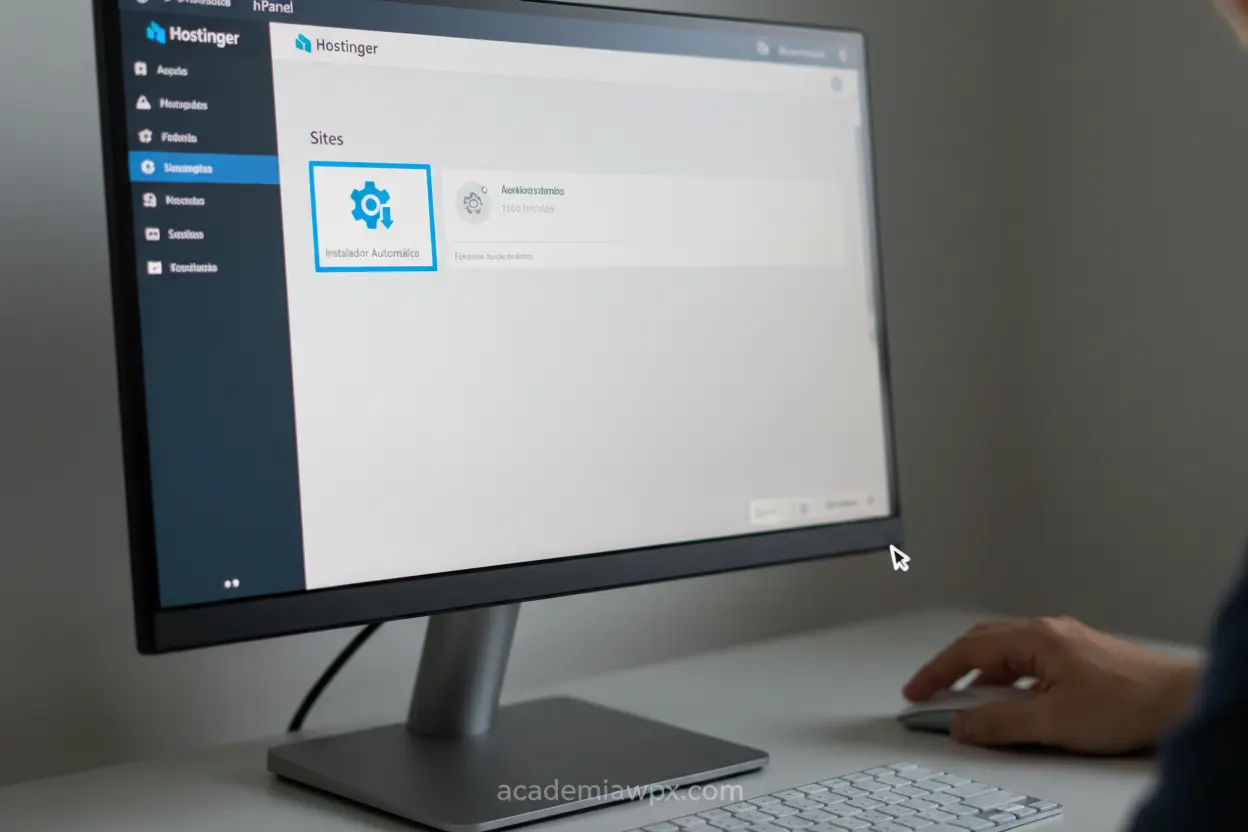
No menu lateral esquerdo, você verá várias abas. A que nos interessa agora é a aba chamada “Sites”, que agrupa as funções de criação.
Dentro do menu “Sites”, você encontrará uma option de ouro chamada “Instalador Automático” (ou Auto Installer, dependendo do seu idioma).
O Instalador Automático é uma ferramenta incrível que faz todo o trabalho pesado de criação de bancos de dados por você.
Ao clicar nele, o hPanel apresentará as plataformas de CMS mais populares do mercado, como Joomla, Drupal e, claro, o WordPress.
O WordPress será destacado como a opção recomendada, justamente por sua versatilidade e facilidade de uso para qualquer tipo de projeto online.
Clique no botão de seleção do WordPress. Uma nova janela surgirá, solicitando as informações básicas para a criação do seu novo site.
Perceba como a interface da Hostinger guia você de forma clara e objetiva, evitando que você se sinta perdido em menus complicados.
Este é o momento onde a mágica começa a acontecer, preparando o ambiente para que o software do WordPress seja implantado corretamente.
Como Instalar o WordPress na Hostinger Pelo hPanel: Guia Passo a Passo
Chegamos ao momento crucial do nosso guia. Aqui é onde você define a identidade técnica do seu site e garante sua segurança inicial.
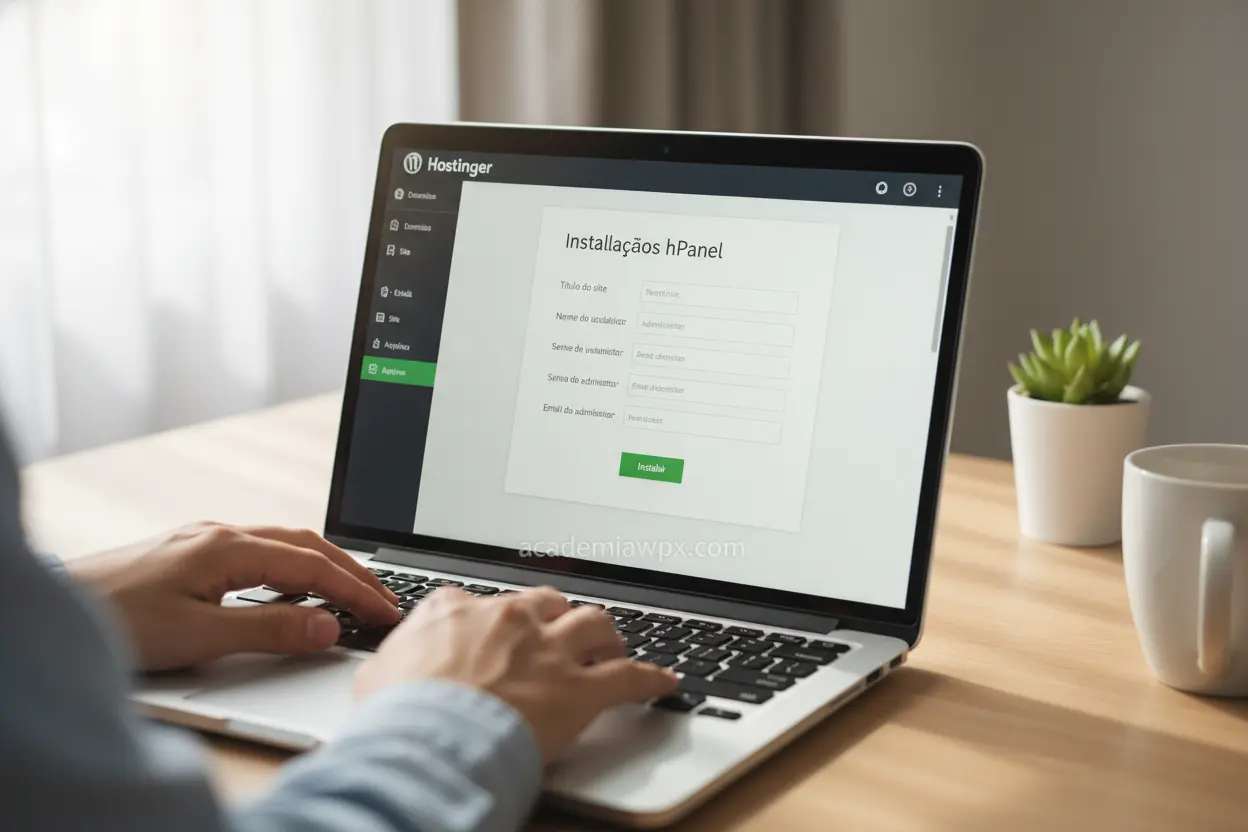
Ao selecionar o WordPress no instalador automático, você verá um formulário que precisa ser preenchido com total atenção e cuidado.
O primeiro campo é o Título do Site. Não se preocupe tanto agora, pois você poderá alterar esse nome facilmente dentro do WordPress depois.
Em seguida, você deve confirmar o E-mail do Administrador. Use um e-mail que você acessa diariamente, pois ele será vital para recuperações.
Agora, um ponto crítico: o Nome de Usuário do Administrador. Evite usar termos óbvios como “admin” ou seu próprio nome de forma simples.
Escolher um usuário complexo é uma das primeiras e mais eficazes camadas de segurança contra tentativas de invasão e ataques maliciosos.
Logo abaixo, você definirá a Senha do Administrador. A Hostinger exige uma senha forte, misturando letras maiúsculas, números e símbolos especiais.
Anote essas credenciais em um local seguro ou utilize um gerenciador de senhas. Perder esse acesso pode gerar dores de cabeça desnecessárias.
Na seção de “Avançado”, você poderá selecionar o domínio ou subdomínio exato onde deseja que o WordPress seja instalado agora.
Verifique se o protocolo HTTPS está selecionado. Isso garante que seu site tenha o cadeado de segurança, algo essencial para o SEO do Google.
Quanto ao banco de dados, você pode deixar que o sistema crie um automaticamente, o que é a opção mais segura para a maioria dos usuários.
Clique em “Próximo”. Agora você deve escolher a Versão do WordPress. Recomendo sempre utilizar a versão mais recente para ter estabilidade.
Selecione o idioma Português (Brasil). Isso facilitará imensamente sua navegação dentro do painel administrativo após a conclusão da instalação.
Por fim, escolha a opção de atualização automática apenas para versões menores e de segurança, mantendo o controle sobre grandes mudanças.
Clique no botão “Instalar”. O sistema levará alguns segundos para processar os arquivos, criar as tabelas e configurar todo o ecossistema.
Assim que a barra de progresso terminar, você verá uma mensagem de sucesso. Seu site WordPress está oficialmente vivo e pronto para o mundo. Além da instalação, foque na Otimização WordPress SEO para garantir visibilidade.
| Campo de Configuração | Recomendação de Preenchimento |
|---|---|
| Usuário Admin | Evite “admin”; use algo único. |
| Senha | Use caracteres especiais e números. |
| Protocolo | Sempre utilize HTTPS para segurança. |
| Idioma | Escolha Português_BR para facilitar o uso. |
| Versão | Opte sempre pela versão estável mais atual. |
Primeiros Passos Pós-Instalação: O Que Fazer Agora?
Parabéns! Você acaba de superar a barreira técnica inicial. Agora começa a fase de lapidação do seu projeto digital para atrair visitantes.
O primeiro passo é acessar o painel administrativo. Basta digitar seusite.com.br/wp-admin no seu navegador e inserir os dados que você criou.
Ao entrar, você será recebido pelo Dashboard do WordPress. Pode parecer muita informação no início, mas você se acostumará rapidamente.
A primeira configuração “obrigatória” é ajustar os Links Permanentes. Vá em Configurações > Links Permanentes e selecione a opção “Nome do Post”.
Isso deixa suas URLs amigáveis para o Google, transformando links estranhos em endereços como seusite.com.br/exemplo-de-post, o que é vital para o SEO.
Em seguida, foque na aparência do site. Navegue até Aparência > Temas. O WordPress vem com temas padrão, mas você vai querer algo profissional.
Recomendo temas leves e rápidos, como o Astra ou GeneratePress, que permitem criar designs incríveis sem sacrificar a velocidade de carregamento.
Depois do tema, é hora de instalar os plugins essenciais. Não exagere na quantidade, pois muitos plugins podem deixar seu site extremamente lento.
Comece com um plugin de SEO (como o Rank Math), um de segurança (como o Wordfence) e um para otimização de cache e performance.
Verifique também se o seu certificado SSL (HTTPS) está ativo. No hPanel da Hostinger, você geralmente consegue ativar isso com apenas um clique.
Um site sem SSL é marcado como “Não Seguro” pelos navegadores, o que afasta clientes e destrói a credibilidade da sua marca online.
Outra dica valiosa: delete os posts e páginas de exemplo que vêm instalados por padrão, como o famoso post “Olá, Mundo!”.
Mantenha seu painel limpo e organizado desde o primeiro dia. Isso ajuda na sua produtividade e evita confusões conforme o site cresce.
Lembre-se que um site de sucesso é construído aos poucos. Comece pelo básico, garanta que ele seja rápido e seguro, e depois foque no conteúdo. Proteger seu site é fundamental, por isso, escolha sempre um bom plugin de segurança.
Agora você tem uma plataforma profissional pronta para ser moldada de acordo com seus objetivos de negócio e sonhos de empreendedor.
AutoBlog WPX-N8N
Agora que seu WordPress está pronto para decolar, que tal eliminar a parte mais demorada: a criação de conteúdo? Com o AutoBlog WPX-N8N, você automatiza tudo e foca apenas na gestão e escala do seu negócio.
Sua Jornada Digital Começa Agora!
Parabéns! Você acaba de dar um passo gigantesco na sua jornada digital, aprendendo como instalar o WordPress na Hostinger pelo hPanel. Este é apenas o começo de um mundo de possibilidades para seu site ou negócio online. Lembre-se que a prática leva à perfeição e cada nova configuração é uma oportunidade de aprendizado.
Agora que seu site está no ar, que tal compartilhar sua experiência? Deixe um comentário abaixo com suas dúvidas ou dicas para outros iniciantes. E se este guia foi útil, compartilhe com seus amigos que também sonham em ter um site WordPress!